
安全
安全外壳
【安全外壳】界面内可以启用 SSH 访问,开启后可以以终端的形式远程登录系统。【安全外壳】界面提供端口转发功能,即将 TCP 端口的网络数据,转发到指定主机的某个端口上,在转发的同时会对数据进行相应的加密及解密。此外,用户可以通过添加密钥验证方式,实现免密码登入。
提示
- 该功能需设置管理员密码才可解锁使用。管理员密码的设置请参见"经典模式"。
- 新增密钥前,需先将密钥文件导入系统文件夹内。
- 启用 SSH 前,请确认机器人与远程设备处于同一局域网内(即能 ping 通)。
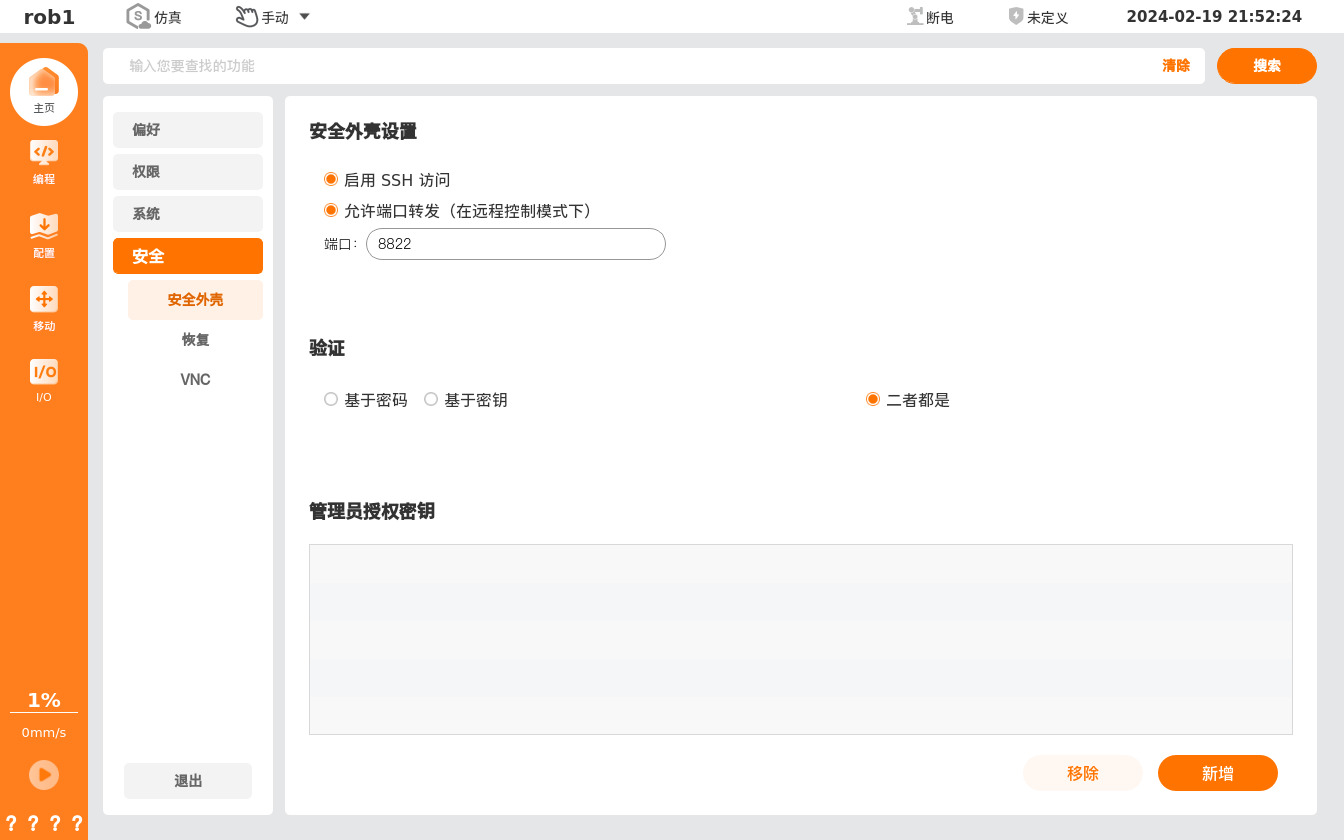
- 启用 SSH 访问:启用/禁用 SSH。
- 允许端口转发(在远程控制模式下):勾选后,当处于远程控制模式时,可以修改端口号。
- 端口:设置端口号。
- 验证:选择 SSH 访问时的验证方式。
- 新增:新增密钥。
- 移除:删除密钥。
恢复
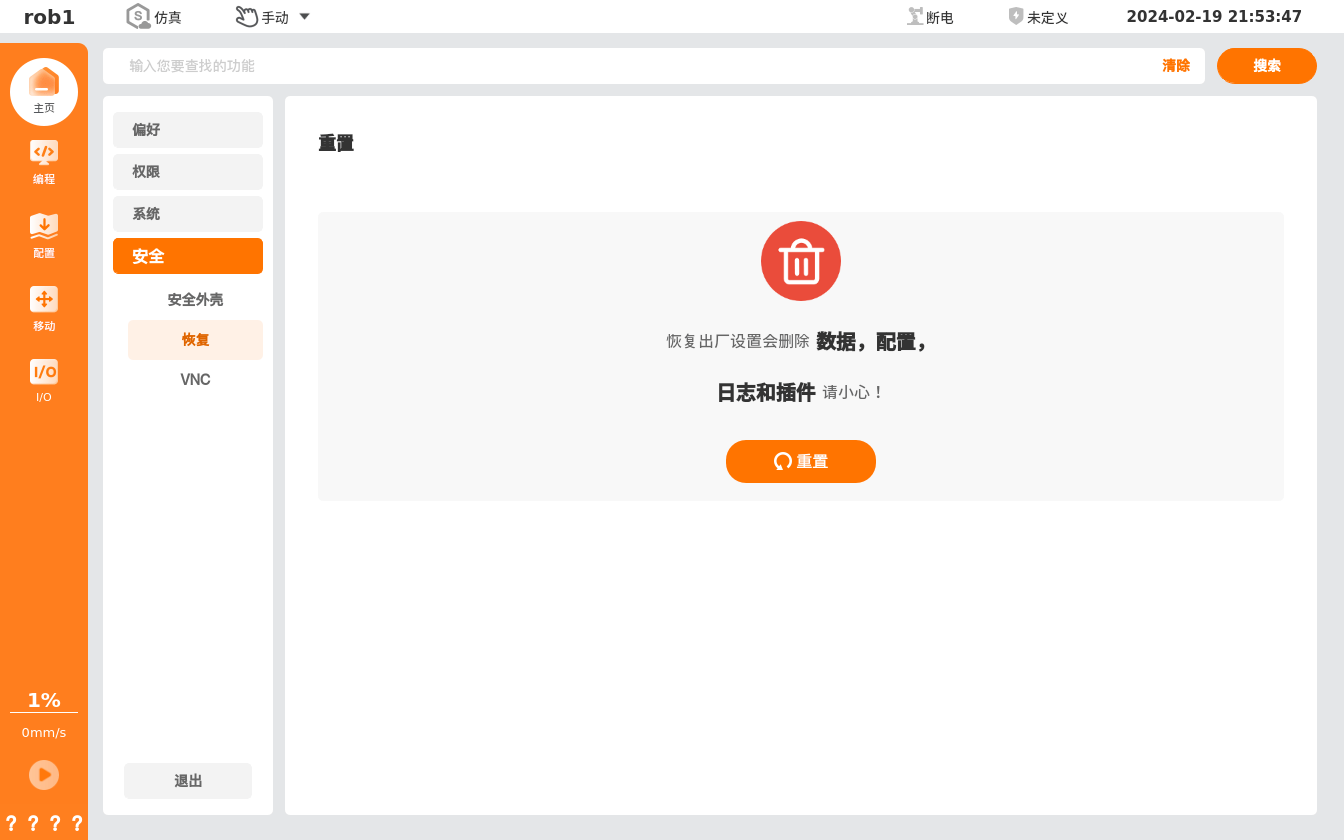
【恢复】界面可对系统进行恢复出厂设置。
提示
恢复出厂设置前,需输入管理员密码。管理员密码的设置见 “经典模式”。
VNC
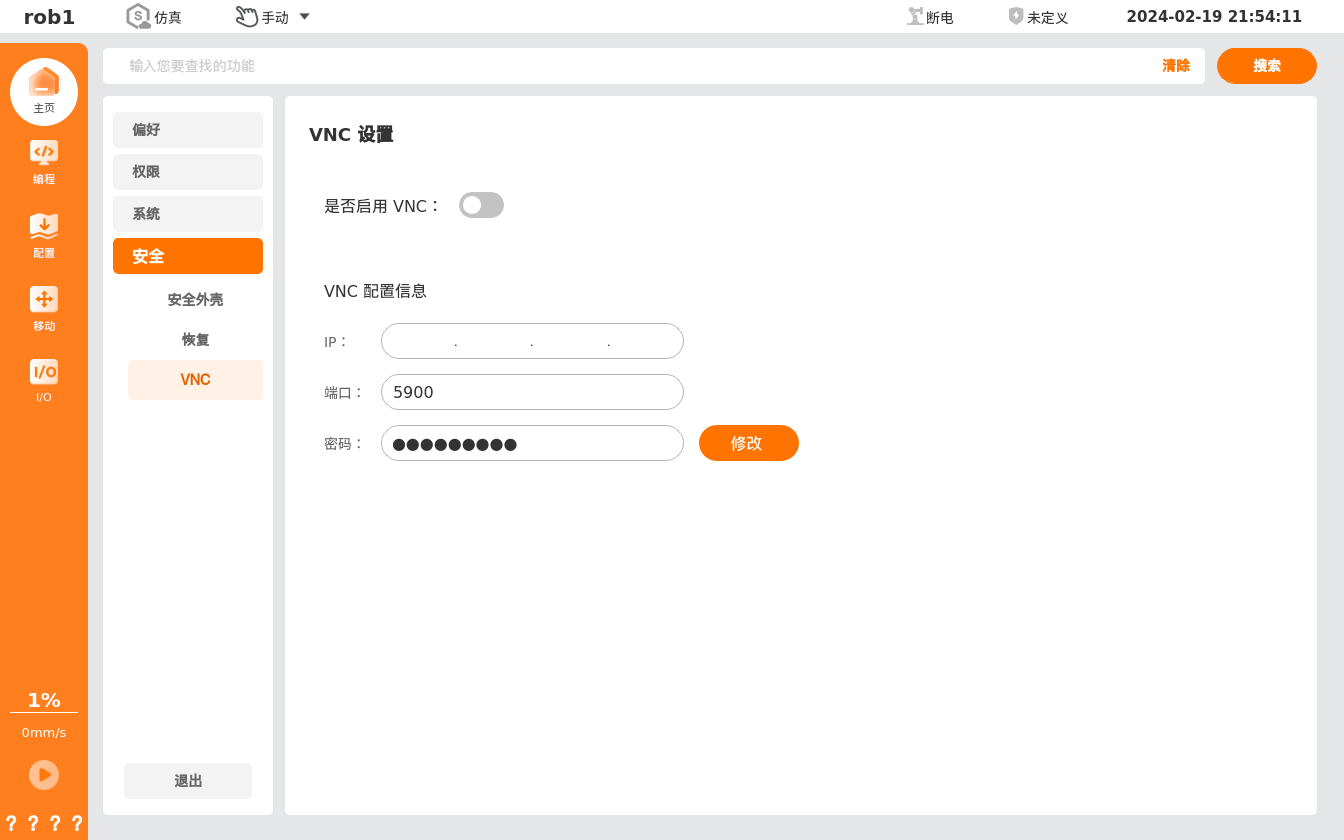
【VNC】界面可启动或禁用 VNC,并设置 VNC 相关配置信息 。
激活
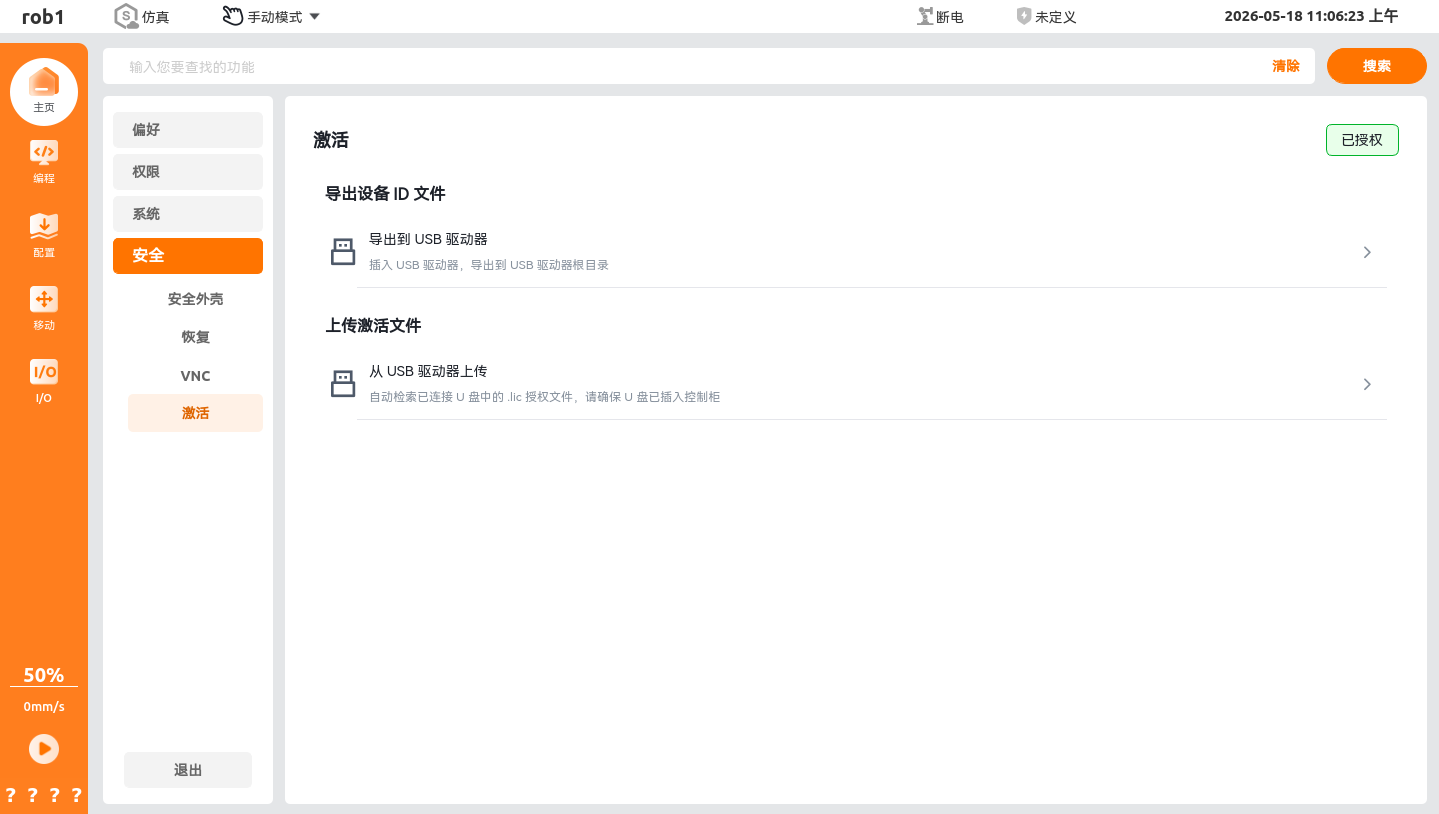
当样机授权临期或过期时,【激活】功能提供 ARCS 固件的授权管理能力,通过离线激活方案确保样机使用的合法性和规范性。
授权状态说明:
- 永久授权:一般为正式机状态。
- 已授权:样机已授权,并显示授权剩余时间。
- 已过期:样机已过期,禁用部分功能,可通过以下步骤激活。
激活方式
导出设备 ID 文件
激活样机前,需要通过以下方式将设备 ID
.did文件导出后交给 AUBO 技术团队,生成专属激活许可.lic文件。【导出到 USB 驱动器】
将 U 盘插入控制柜面板。
单击【导出到 USB 驱动器】。
选择对应的 USB 驱动或挂载的当前 U 盘设备,并单击【导出】。
说明:
可勾选【导出完成,安全弹出 USB 驱动器】,导出完成后系统会自动弹出 U 盘。
导出完成后将以弹窗形式提示【导出成功】。
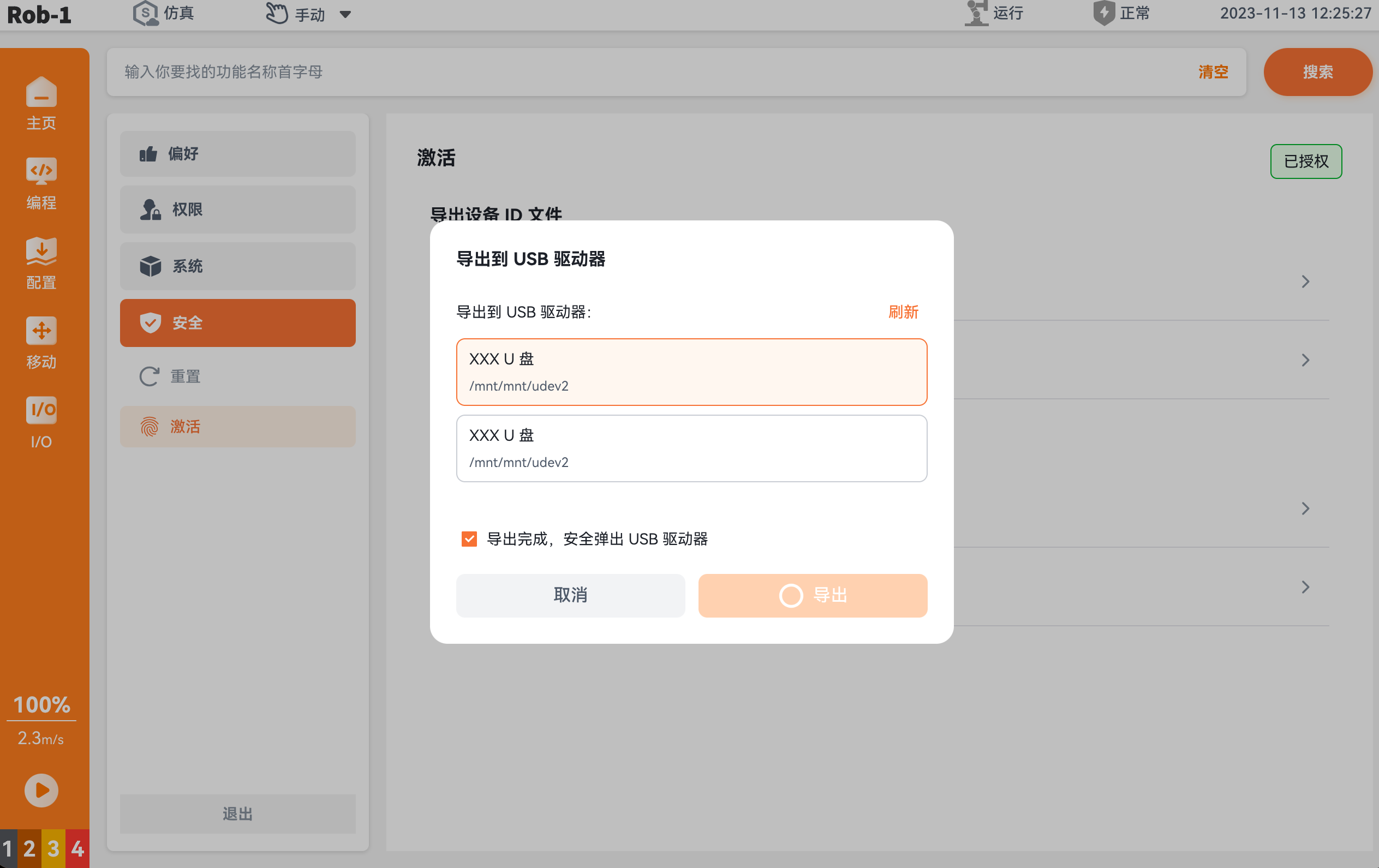
【下载到平板】
单击【下载到平板】,即可将设备 ID 文件下载至平板内置存储的 Download 文件夹。
说明:
此步骤为无线示教器独有步骤。
上传激活文件
AUBO 技术团队通过设备 ID 文件生成专属激活许可
.lic文件后,需要将文件上传实现样机激活。【从 USB 驱动器上传】
插入包含授权文件的 U 盘,并在下拉列表中选择该 USB 设备。
系统将自动检索已连接驱动器中的
.lic授权文件(需提前将.lic文件拷贝到 U 盘根目录)。说明:
可以在查找框中输入文件关键字进行快捷检索。
选择目标文件后单击【确认】即可完成样机激活。
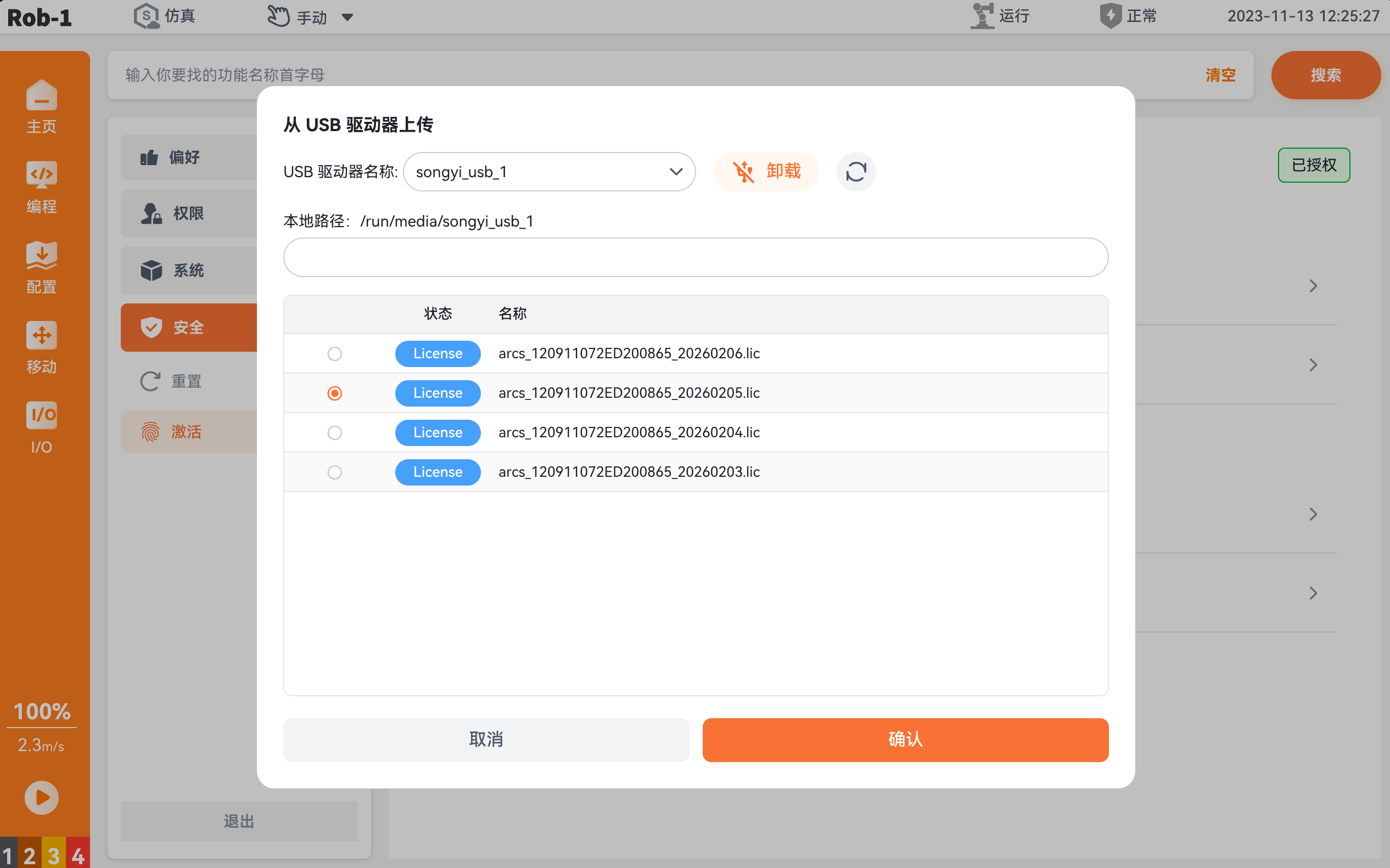
【从平板存储上传】
将
.lic激活文件保存至平板后,单击【从平板存储上传】,选择目标文件并单击【确认】,即可完成样机激活。说明:
此步骤为无线示教器独有步骤。
导入后系统会立即对文件进行校验。校验通过后,界面将实时更新授权状态及授权剩余时间。若重复导入不同的有效授权文件,系统会按最新逻辑重新计算并更新剩余时间。
样机未激活说明
为确保设备持续正常运行,请务必在试用授权到期前联系 AUBO 技术人员进行激活。授权临期或到期将导致以下情况:
授权期时间 ≤ 7 天时:
每日首次开机会自动弹窗提示剩余时间。
主页右下角会出现常驻的水印提示剩余时间。
您可以选择【前往激活】或【关闭提示】。如果在设置中勾选了【今日不再提醒】,则当天不会再重复打扰。
授权期时间 ≤ 1 天时:
系统提示的倒计时单位将自动变更为小时。
当单击【运行程序】按钮,系统都会弹出剩余时间提示弹窗,用户可选择【确认关闭】后继续运行,或单击【前往激活】。
授权到期后:
安全及授权界面将明确显示已过期状态。
禁止进行上电操作。
禁止进行固件版本的安装或切换。
点击上电或尝试安装版本时,系统会强制弹窗拦截,仅允许选择前往激活或取消。